Telegram 注册完整教程(2026最新版)

Telegram 注册完整教程(2026最新版)
Tansuan classmate✈️ Telegram 注册完整教程(2026最新版)
Telegram(简称 TG)是一款全球知名的即时通讯软件,支持聊天、群组、频道、机器人、文件传输等功能。本教程将详细介绍从下载安装到成功注册账号的全过程。
🌍 一、Telegram 是什么?
Telegram 主要特点:
✅ 云端同步
✅ 多设备登录
✅ 超大群组
✅ 文件传输
✅ 频道订阅
✅ 机器人功能
✅ 支持 iOS、Android、Windows、macOS、Linux
官方网址:
1 | https://telegram.org |
📱 二、下载 Telegram
🍎 iPhone / iPad
App Store 搜索:
1 | Telegram Messenger |
或者访问:
1 | https://apps.apple.com |
🤖 Android
官方下载:
1 | https://telegram.org/android |
Google Play:
1 | https://play.google.com |
💻 Windows
官方下载:
1 | https://telegram.org/dl/desktop/win64 |
🍏 macOS
官方下载:
1 | https://telegram.org/dl/macos |
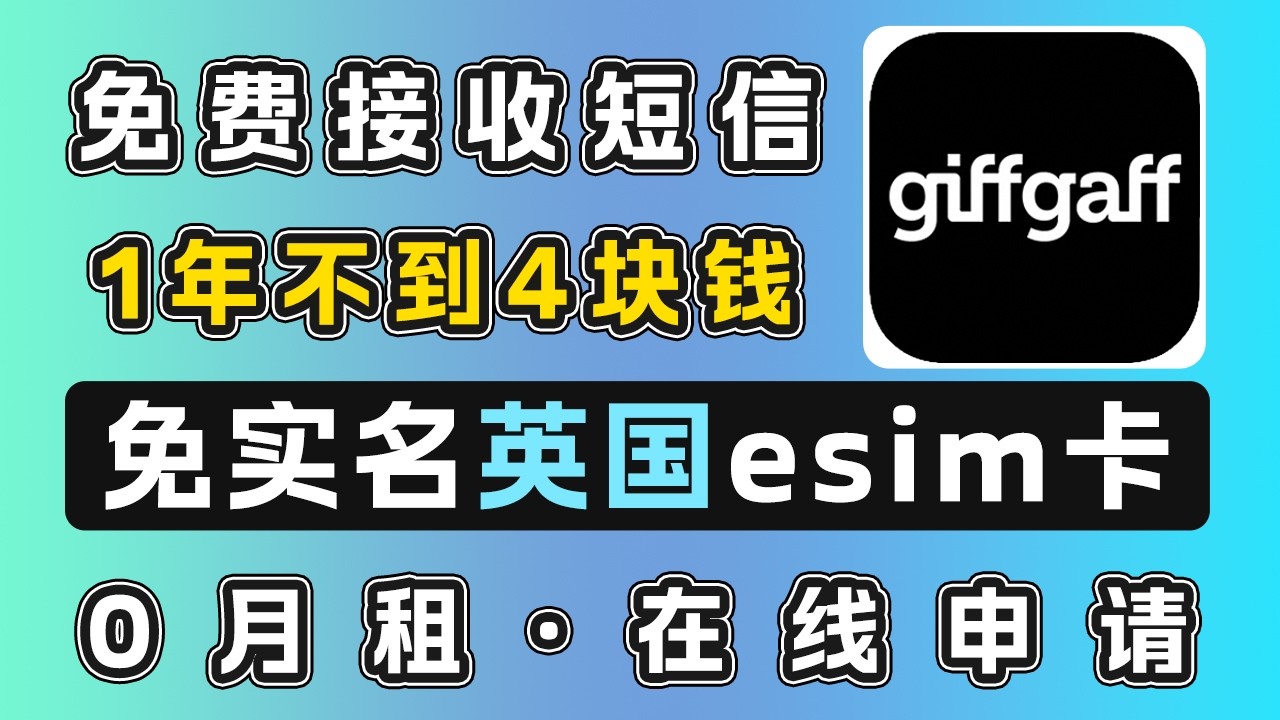
📞 三、准备手机号
Telegram 注册必须使用手机号。
支持:
✅ 中国香港号码
✅ 中国澳门号码
✅ 新加坡号码
✅ 日本号码
✅ 美国号码
✅ 英国号码
✅ 大部分国家和地区号码
🚀 四、开始注册
打开 Telegram。
点击:
1 | Start Messaging |
第一步
选择国家地区:
例如:
1 | China +86 |
第二步
输入手机号:
例如:
1 | +85212345678 |
点击:
1 | Next |
第三步
接收验证码
Telegram 会发送:
1 | SMS 短信验证码 |
或者:
1 | Telegram 验证码 |
输入验证码。
👤 五、设置个人资料
填写:
1 | First Name(名字) |
例如:
1 | Tim |
上传头像(可选)。
🎉 六、注册完成
完成后即可进入 Telegram 主界面。
可以:
✅ 添加好友
✅ 加入群组
✅ 订阅频道
✅ 使用机器人
🔐 七、开启两步验证(强烈推荐)
进入:
1 | Settings |
设置:
1 | 密码 |
以后登录需要:
1 | 验证码 + 密码 |
更安全。
🌟 八、基础功能介绍
💬 聊天
支持:
- 文字
- 图片
- 视频
- 文件
- 语音
👥 群组
群组人数:
1 | 最高可达20万人+ |
📢 频道
频道类似:
1 | 公众号 |
管理员发布内容。
用户订阅查看。
🤖 Bot 机器人
Telegram 最大特色之一。
例如:
1 | 天气机器人 |
📁 九、文件传输
Telegram 支持:
1 | 图片 |
单文件最大:
1 | 2GB+ |
🎨 十、修改用户名
进入:
1 | Settings |
设置:
1 | @yourname |
例如:
1 | @timblog |
别人可直接搜索。
🛡 十一、隐私设置
推荐设置:
进入:
1 | Settings |
修改:
手机号
1 | Nobody |
最后上线时间
1 | My Contacts |
个人资料照片
1 | My Contacts |
📌 十二、常见问题
收不到验证码
检查:
✅ 手机信号
✅ 短信拦截
✅ 输入号码是否正确
无法登录
尝试:
1 | 重新获取验证码 |
或者:
1 | 等待几分钟 |
被限制发言
新账号可能会:
1 | 限制部分功能 |
正常使用一段时间即可。
💻 十三、电脑登录
打开:
1 | https://web.telegram.org |
或者:
1 | Telegram Desktop |
扫描二维码即可登录。
🎯 十四、推荐频道类型
可以关注:
📚 编程学习
🎨 设计资源
🌍 新闻资讯
📱 科技数码
🎬 影视分享
📖 英语学习
🏆 十五、总结
Telegram 是目前全球最流行的即时通讯软件之一。
注册流程:
1 | 下载软件 |
建议注册后立即开启:
✅ 两步验证
✅ 隐私保护
✅ 用户名设置
这样账号会更加安全和方便使用。